Best Practices für das Arbeiten in Projekten, Client-Context aufsetzen und vorgefertigte Prompts nutzen.
Sobald Claude verbunden ist, beginnt hier die eigentliche Arbeit.
1. Arbeite immer in Projekten
Lege in Claude Cowork ein Projekt pro Kunde an.
Das Arbeiten innerhalb von Projekten hält Context, Dateien und Anweisungen zusammen, sodass du dich nie wieder neu erklären musst.
Innerhalb eines Projekts kannst du:
- Den Chat nutzen, um Claude mit Arbeit zu beauftragen
- Scheduled Tasks erstellen
- Artifacts (Reports, Analysen) und Live-Dashboards speichern
Es ergibt absolut Sinn, immer ein Projekt pro Kunde oder Werbekonto zu führen.
Projekte einrichten
Wenn du ein Projekt von Grund auf erstellst, füge den Projektnamen und die Anweisungen hinzu. Für das beste Erlebnis füge das untenstehende Template als Basis in die Projektanweisungen ein und trage die Ad-Account-ID und die Plattform ein.
Das beschleunigt Claude bei jeder Anfrage und ist aktuell unser Go-to-Template für das beste Nutzererlebnis in Claude.
Kopiere diese Anweisungen und fülle die Lücken aus:
2. Client-Context einrichten & verwalten
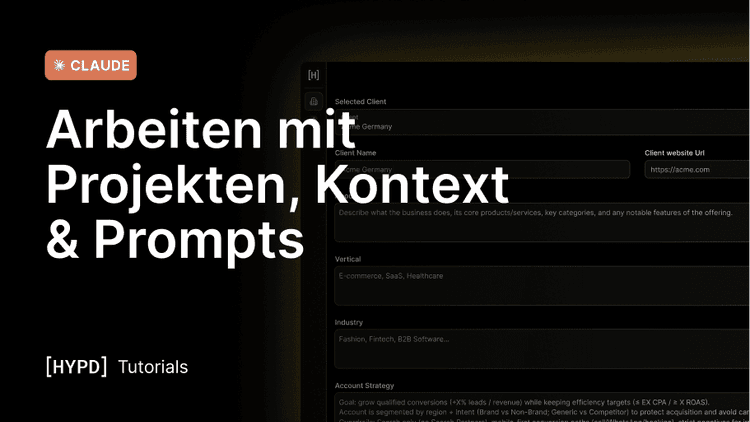
Claude Context über das Konto zu geben, verbessert die Qualität der Antworten massiv. Es gibt der AI bei jeder Antwort Context über das Geschäft selbst sowie über die Marketing- und Account-Strategie.
Wir empfehlen, den Context anfangs in der App für jedes Werbekonto einzurichten, der mit Claude synchronisiert wird — einfach, weil es in HYPD deutlich schneller geht.
Du kannst es aber auch direkt in Claude machen, indem du „setup client context" promptest, und es führt dich durch die Fragen.
Context aus Claude heraus verwalten
Du kannst den Context aus Claude heraus ansehen und aktualisieren, indem du einfach fragst:
- Ansehen: „Welcher Client-Context ist für dieses Konto eingerichtet?"
- Aktualisieren: „Kannst du dem Context hinzufügen, dass wir in der Kampagne ‚EU - Leadform' ein neues Format testen und dass sie von jeder Account-Analyse ausgeschlossen werden soll?"
Die Informationen, die du aus Claude heraus hinzufügst oder aktualisierst, werden auch in der Hypd-Context-Übersicht reflektiert, sodass alles stets synchron ist — und umgekehrt.
Was du als Context hinzufügen solltest
Für das Basic-Setup sind die wichtigsten Informationen die folgenden:
- Client Name + Client URL
- Account-Strategie: Was ist das übergeordnete Ziel? Wie ist das Konto strukturiert? Was ist wichtig für die AI zu wissen?
Sobald du Hypd und Claude auf einem bestimmten Konto nutzt, empfehle ich dir, den Context immer dann zu aktualisieren, wenn Empfehlungen keinen Sinn ergeben, damit du sie für die Zukunft korrigierst.
Wenn Claude zum Beispiel immer wieder empfiehlt, eine unterperformende Kampagne zu pausieren, du das aber bereits weißt, weil du etwas testest, sag Claude, es solle „dem Context hinzufügen, dass es ein Test ist und dass dir die Underperformance bewusst ist."
Wenn du das konsequent machst, sind bald alle „Blind Spots" abgedeckt.
3. Vorgefertigte Prompts und Workflows nutzen
Hypd liefert vorgefertigte Prompts mit, erstellt von erfahrenen PPC-Marketern, die du aktivierst, indem du einfach nach einer „Prompt-Übersicht" fragst. Claude führt dich dann in einem dialogorientierten Stil durch einen Drill-down, um das nützlichste Prompt-Template für dein Ziel zu finden.
Oder, wenn du direkt zur Sache kommen willst, kannst du auch direkt nach einer Kategorie fragen: „Welche Prompts hast du für Audits?"