Setup-Anleitung: Werbekonten verbinden, Claude Cowork einrichten und Hypd als Connector hinzufügen.
Eine kurze Anleitung, um dich einzurichten und loszulegen.
1. Verbinde deine Werbekonten mit Hypd
Verbinde deine Marketing-Plattform (Google Ads, Merchant Center, Meta bald) in Hypd, indem du den Zugriff über die API freigibst. Nachdem du das Konto verbunden hast, kannst du die Werbekonten auswählen, für die du den Zugriff gewähren möchtest.
Wenn du also ein MCC verbindest, kannst du später entscheiden, nur ausgewählte Werbekonten zu verbinden.
Zur Info für Google Ads: Wir nutzen ausschließlich Read-only-Berechtigungen — der AI-Agent kann keinerlei Änderungen am Konto vornehmen. Wir fordern beim Verbinden deines Google-Ads-Kontos zwar Edit-Rechte an, weil Google für seine API keinen „Read-only-Scope" anbietet.
Das kannst du auf deiner Clients-Seite erledigen.
2. Claude Cowork einrichten und „Model Improvements" deaktivieren
Lade den Claude Desktop Client herunter, falls du das noch nicht getan hast. Claude Desktop ist deutlich leistungsfähiger als die Nutzung von Claude im Browser.
Wir empfehlen, hauptsächlich in Claude Cowork zu arbeiten (statt im normalen Claude-Desktop-Chat oder in Claude Code). Das liefert für diese Art von Arbeit den größten Mehrwert.
Außerdem empfehlen wir, das Model-Training in deinen Claude-Datenschutzeinstellungen zu deaktivieren, damit die Daten deiner Kunden unter keinen Umständen für das Training verwendet werden können.
Gehe zu „Settings" -> „Privacy" -> deaktiviere „Help improve our Models".
3. Hypd zu Claude hinzufügen
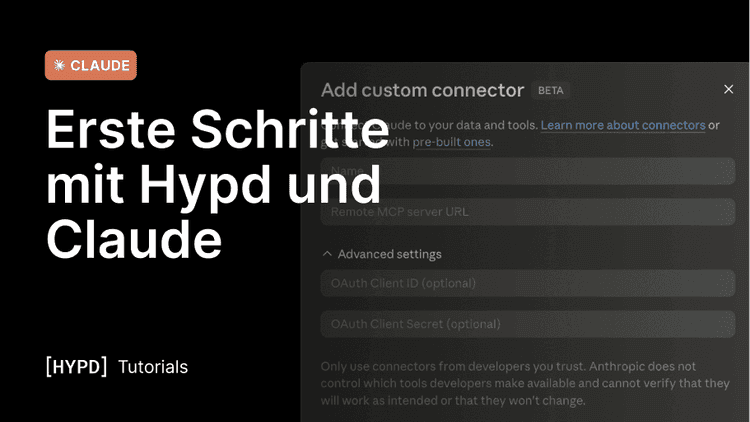
Gehe in der Claude-App zu „Customize" -> Connectors und klicke auf „Add custom connector".
Name: Hypd
Server URL:
Sobald du den Connector hinzugefügt hast, klicke auf „Connect" und melde dich mit deinem hypd.ai-Konto an — oder, falls du bereits angemeldet bist, wirst du automatisch weitergeleitet.
4. Du bist (praktisch) startklar
Technisch gesehen kannst du jetzt loslegen. Für die besten Ergebnisse empfehlen wir dir, vorab ein paar Best Practices einzurichten.
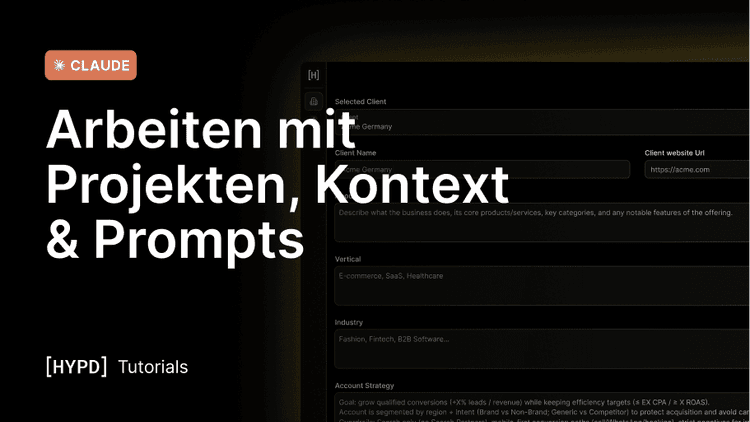
Sieh dir den nächsten Artikel an, Best Practices: Arbeiten in Projekten, Kontext & Prompts verwalten, um zu lernen, wie du in Projekten arbeitest, unsere vorgefertigten Prompts nutzt und den Client-Context für bessere Ergebnisse verwaltest.
Wenn du sofort loslegen möchtest, probiere einen dieser Prompts: