Prompts automatisiert nach Zeitplan laufen lassen für Alerts, Reports und Ad-Ops
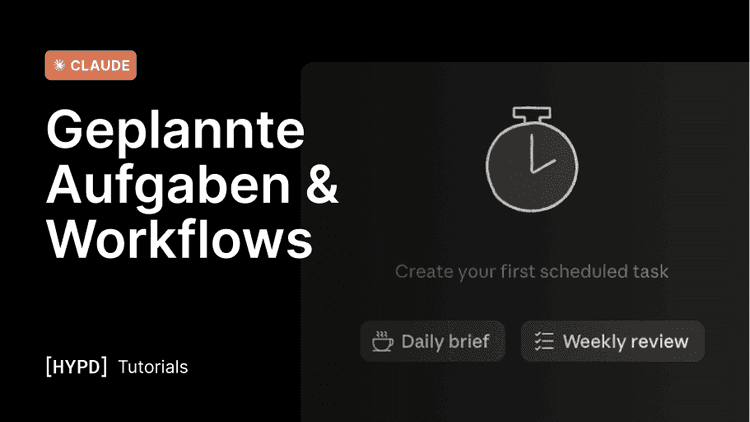
Scheduled Tasks sind im Grunde Prompts, die automatisch nach einem von dir festgelegten Zeitplan laufen — täglich, wöchentlich, monatlich oder einmalig zu einem zukünftigen Zeitpunkt.
Was du mit Scheduled Tasks machen kannst
Ein paar gängige Use Cases:
- Alerts erstellen — melde, wenn etwas einen Schwellenwert überschreitet, etwa wenn Conversions auf 0 fallen, ein plötzlicher Traffic-Einbruch auftritt, das Budget überpaced oder neue Disapprovals erscheinen.
- Nur melden, wenn es zählt — z. B. nur dann eine Nachricht senden, wenn eine Metrik einen Schwellenwert überschreitet.
- Reports erstellen — wiederkehrende Performance-Reports, kundenfertige Zusammenfassungen oder Monatsabschluss-Übersichten.
- Ad-Ops-Tasks vorbereiten — Suchbegriff-Add/Negate-Listen, Placement-Ausschlüsse oder Keyword-Vorschläge, fertig zum Umsetzen.
Was das Ergebnis sein kann:
- Eine Datei erstellen in deinem Projekt — ideal für regelmäßige Reports, Ad-Ops-Tasks oder Kunden-Briefings.
- In Slack oder Teams posten — verbinde den Channel und erhalte das Update dort, wo dein Team arbeitet.
- E-Mail — beachte, dass der Gmail-Connector nur Drafts erstellen, aber nicht senden kann, daher sind Slack oder Teams die bessere Wahl für Benachrichtigungen.
Wie du einen in einem Projekt einrichtest
Du richtest sie innerhalb eines Projekts ein, sodass sie automatisch den gesamten Context dieses Projekts erben — welches Werbekonto, Client-Context und Anweisungen — und genau so laufen, als hättest du den Prompt selbst eingegeben.
1. Öffne das relevante Projekt. 2. Beschreibe den Task (im Grunde ein Prompt). 3. Lege die Kadenz in natürlicher Sprache fest. 4. Definiere das Format (Excel, PowerPoint, Text-Zusammenfassung). 5. (Optional) Wo du benachrichtigt werden möchtest (Slack etc.) — Standard ist in Claude.
Du kannst Zeitpunkt oder Anweisungen jedes Scheduled Tasks jederzeit ändern.
Scheduled Tasks über mehrere Konten hinweg
Du kannst auch Scheduled Tasks erstellen, die Analysen oder Alerts über mehrere Werbekonten hinweg ausführen. Du hast zwei Optionen:
- Erstelle einen Scheduled Task direkt aus der Cowork-Sidebar und nimm die Werbekonten, die du analysieren möchtest, in den Prompt auf.
- Oder erstelle ein neues Projekt, in dem du mehrere Account-IDs hinzufügst und angibst, dass mehrere Werbekonten analysiert werden sollen.
Was wichtig zu wissen ist
- Scheduled Tasks können viele Tokens verbrauchen. Jeder Lauf ist ein vollständiger Prompt, sei also bedacht, was du schedulest und wie oft es läuft — tägliche Checks über viele Konten summieren sich schnell und können deine Limits ausschöpfen.
- Tasks laufen nur, solange Claude geöffnet ist. Aktuell laufen Scheduled Tasks nicht im Hintergrund. Sie laufen, während Claude geöffnet ist, und ein Task, der für einen bereits vergangenen Zeitpunkt geplant war, läuft beim nächsten Öffnen von Claude. Wenn Claude geschlossen ist und du offline bist, läuft nichts, bis du wieder da bist.
Beispiel-Prompts
Kopiere einen davon in einen Projekt-Chat, um den Task einzurichten. Trage deine eigenen Konten, Schwellenwerte und Zeitpunkte ein.
Sieh dir den nächsten Artikel an, Live-Dashboards in Claude nutzen, um zu lernen, wie du „Datastudio-Style"-Dashboards mit Time Pickern und Kampagnen-Selektoren erstellst.